

重装系统后的快速设置 —— 我的 macOS 小技巧
发布日期:2022-08-05文章字数:2.5K
这里就介绍一些我每次重装系统后,都会调整/使用的一些设置/软件以及一些避坑事项
目录:
系统
系统引导设置
每次重装系统,都会进入一个类似于「设置向导」的界面
我的宗旨是能在向导时设置好就在向导时设置好,省得进了系统慢慢找……
(P.S. 没有截图 23333
选择国家和地区
千万不要选择「中国大陆」,选择中国大陆的话会导致台湾 Emoji 🇹🇼 无法正常显示,个人带点强迫症,一篇文章中突然蹦出来了个小方块,谁不难受啊(不介意的话随意~登录 Apple ID
能早点登录就早点登录,在你用的时候就会同步 iCloud、钥匙串、通讯录等数据,减少同步的等待时间创建帐户
注意,创建账户时的「帐户名称」一定要想好!,这是你用户文件夹的名字,进入系统后再后悔改会很麻烦
(如果已经进入系统,可以参照 Apple 官方文档 进行修改操作文件保险箱
这个可以酌情开启,有 T2 芯片或是 Arm 的 Mac 推荐开启,可以在几乎不影响性能的情况下保证数据安全
如果你的 Mac 没有 T2 芯片且是 Intel 处理器,在乎性能损失,可以关闭这个功能关闭共享音频、共享使用统计数据等设置
系统设置
系统偏好设置-通用-显示滚动条更改为滚动时
这样可以避免外接鼠标时屏幕右边会有一个隐藏不掉的粗滚动条系统偏好设置-通用-最近使用的项目更改为0个文稿、App 和服务器按个人喜好来~
系统偏好设置-程序坞与菜单栏-置于屏幕上的位置更改为左边- 勾选
系统偏好设置-程序坞与菜单栏-自动隐藏和显示程序坞
控制中心
我就留了Wi-Fi常驻显示,其它的都丢控制中心了~其它模块中,放了个
辅助功能快捷键和电池在控制中心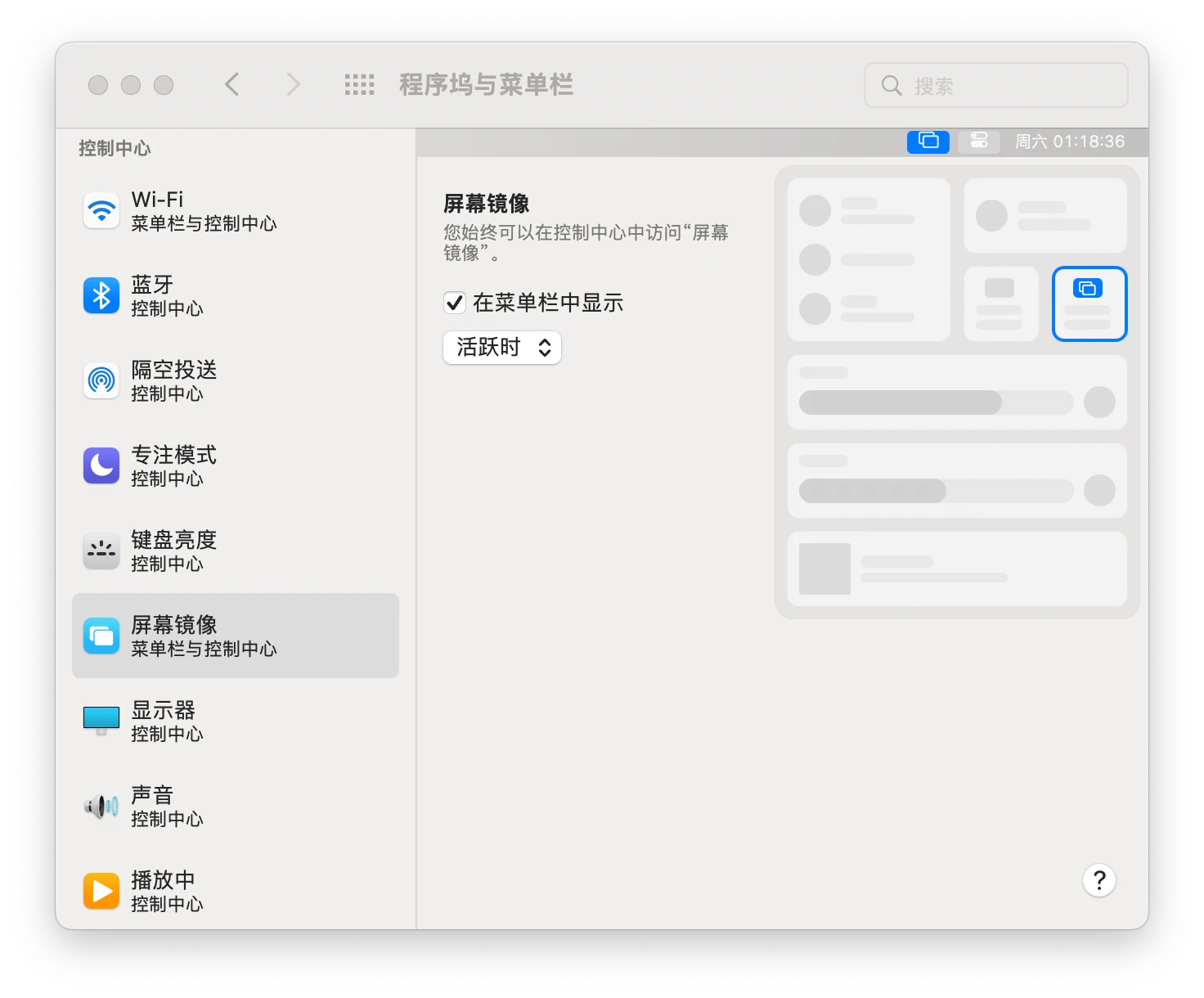
仅菜单栏中,就留了个时钟
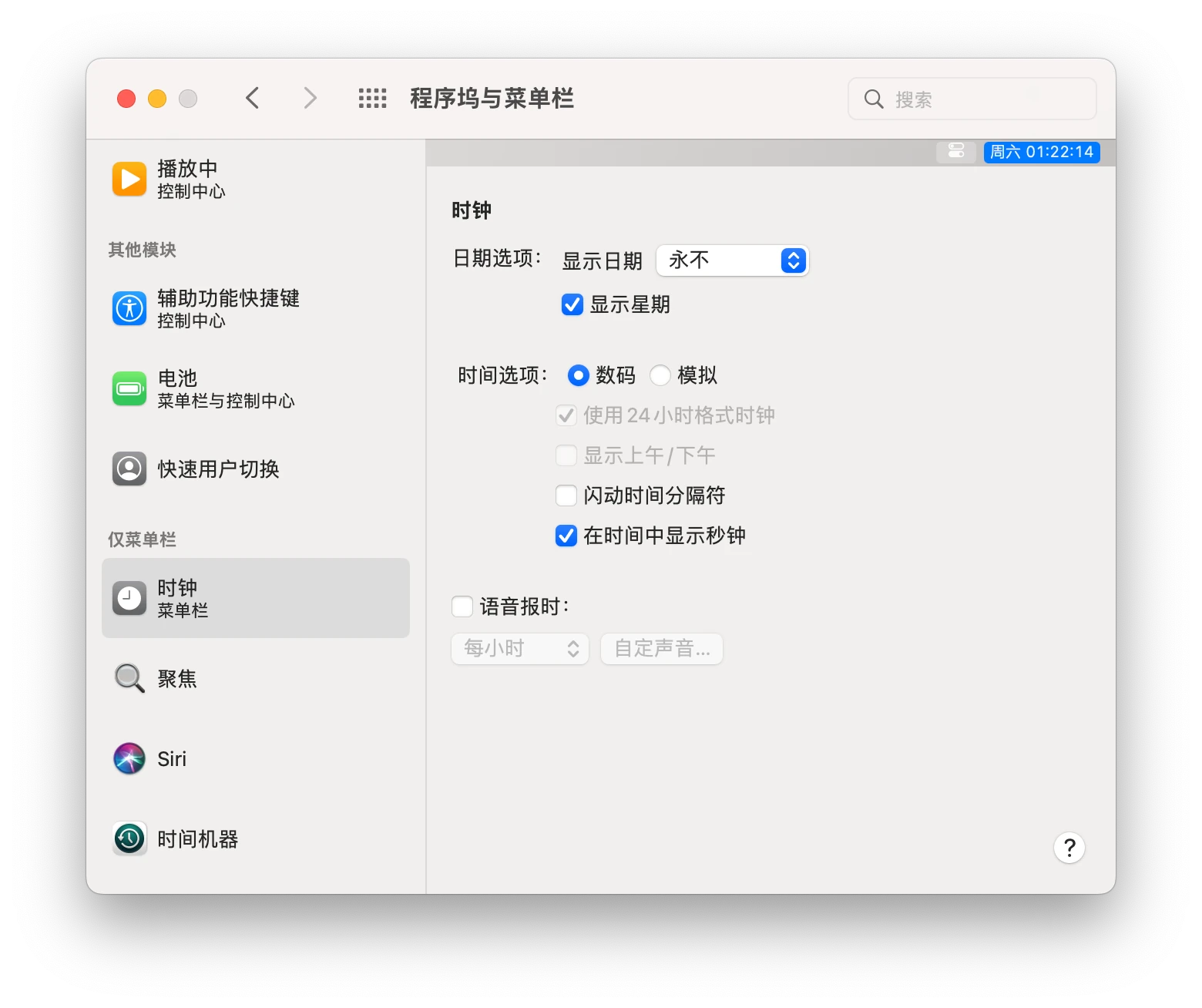
系统偏好设置-调度中心-触发角,这玩意对我没啥用,我全关了(默认右下角触发的「快速备忘录」太容易误触了)系统偏好设置-语言和地区,这里顺便勾个24 小时制触控版用户推荐开三指拖移,使用体验能上升一个档次~
具体路径:系统偏好设置-辅助功能-指针控制-触控板选项-启用拖移-三指拖移系统偏好设置-安全性和隐私-允许从以下为止下载的 App-任何来源
没有这个选项的话可以打开终端,键入命令sudo spctl --master-disable并回车,选项就会出现了如果你的 MacBook 带指纹,可以把
系统偏好设置-触控 ID-自动填充密码关掉,可以提高填充密码的体验~系统偏好设置-键盘-快捷键-截屏
一般来说,我们截屏都是临时粘贴分享,不用保存到某一文件夹里面,所以我把「存储为文件」与「拷贝到剪贴板」的快捷键互换了,解放了自己的小指头~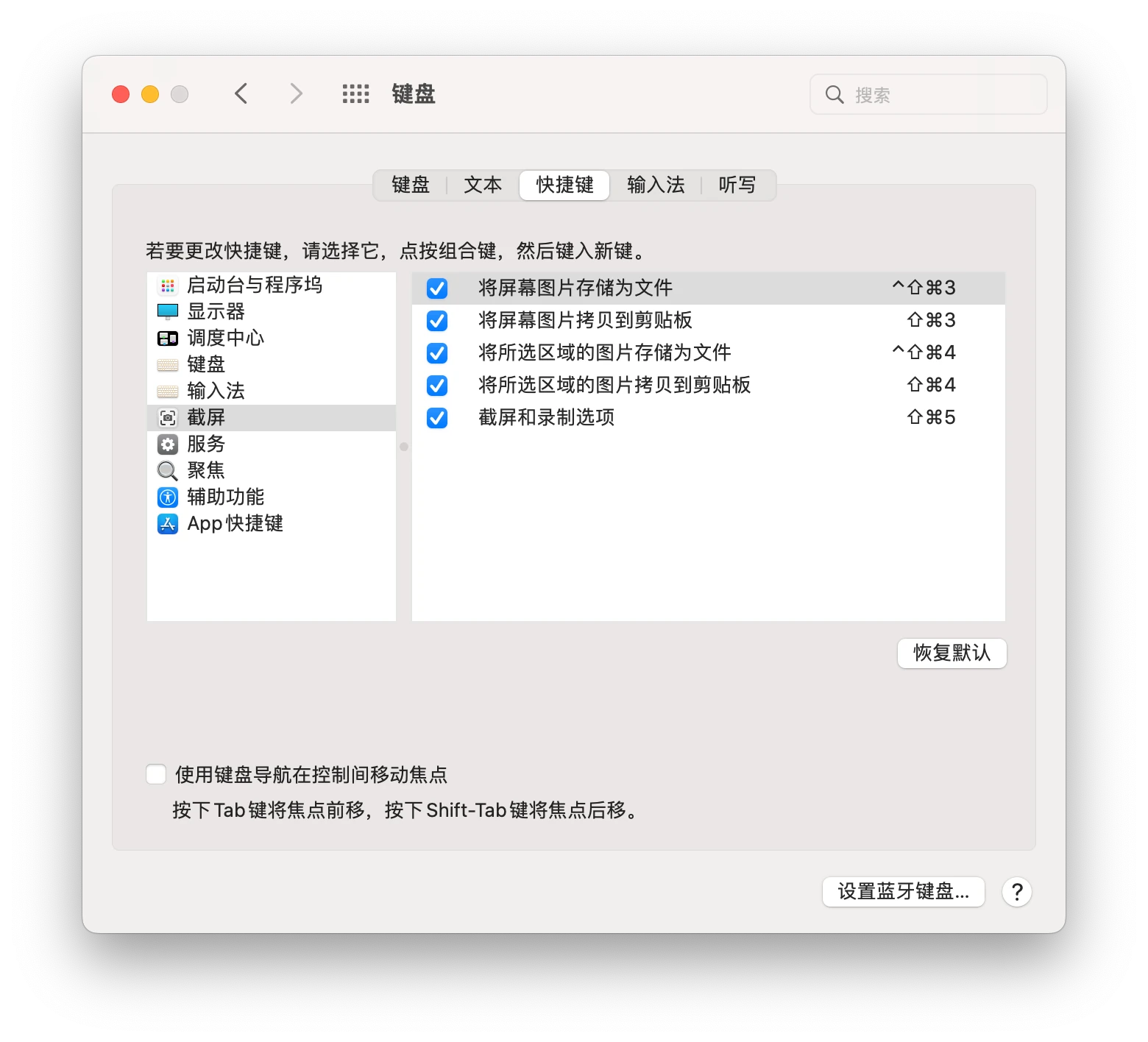
老大坑 —— 「原彩显示」,修图调色一定要关,不然你看到的不是成片(平常还是开着舒服一些~)
具体路径:系统偏好设置-显示器-原彩显示系统偏好设置-电池-电池里的设置 全 部 勾 选
见识见识 Arm 架构加持的 MacBook 的强劲续航无远程登录需求不用管
系统偏好设置-共享-编辑,输入好记的名字,这样就不用慢慢找 IP 地址了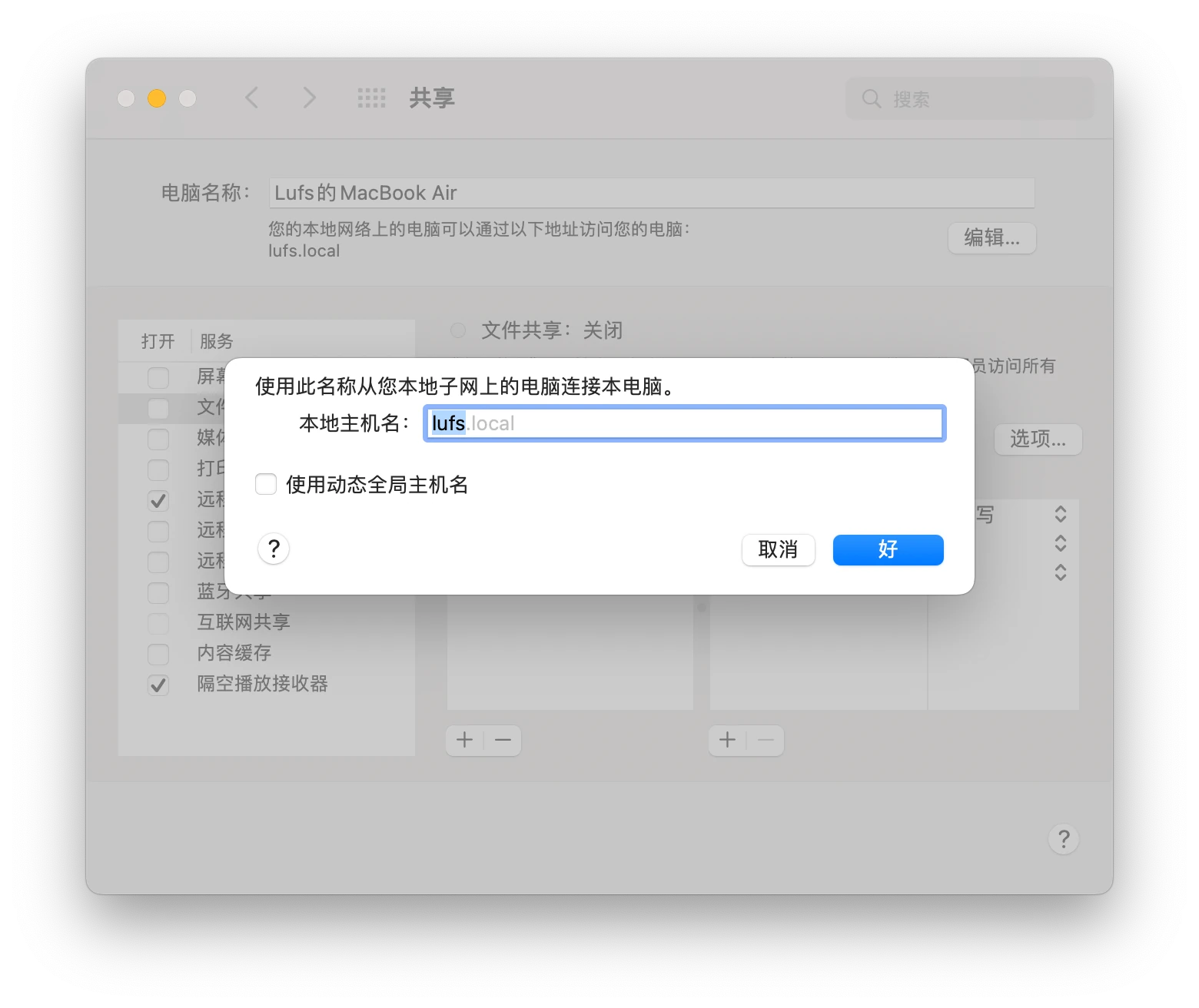
系统偏好设置-共享勾选远程登录
终端
必装包管理器 —— Brew
一条命令解决~
/bin/bash -c "$(curl -fsSL https://raw.githubusercontent.com/Homebrew/install/HEAD/install.sh)"
Arm 架构加持的 Mac 还需要执行以下命令完成安装
test -r ~/.bash_profile && echo 'eval "$(/opt/homebrew/bin/brew shellenv)"' >> ~/.bash_profile
test -r ~/.zprofile && echo 'eval "$(/opt/homebrew/bin/brew shellenv)"' >> ~/.zprofile
网络环境差或不方便的,可以使用清华镜像源
访达
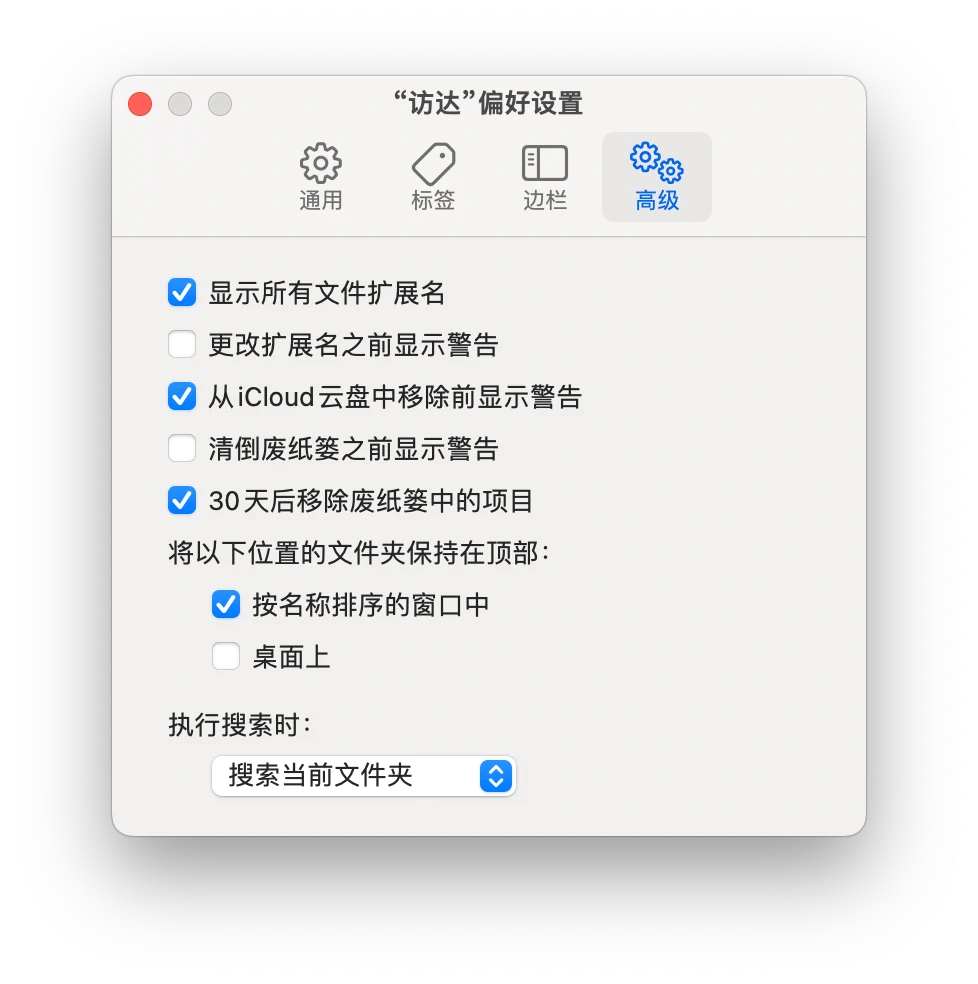
打开访达,按下 command + , 打开设置 - 高级
- 开启
显示所有文件扩展名 - 关闭
更改扩展名之前显示警告、清倒废纸篓之前显示警告 - 勾选
将以下位置的文件夹保持在顶部-按名称排序的窗口中 执行搜索时-搜索当前文件夹
词典
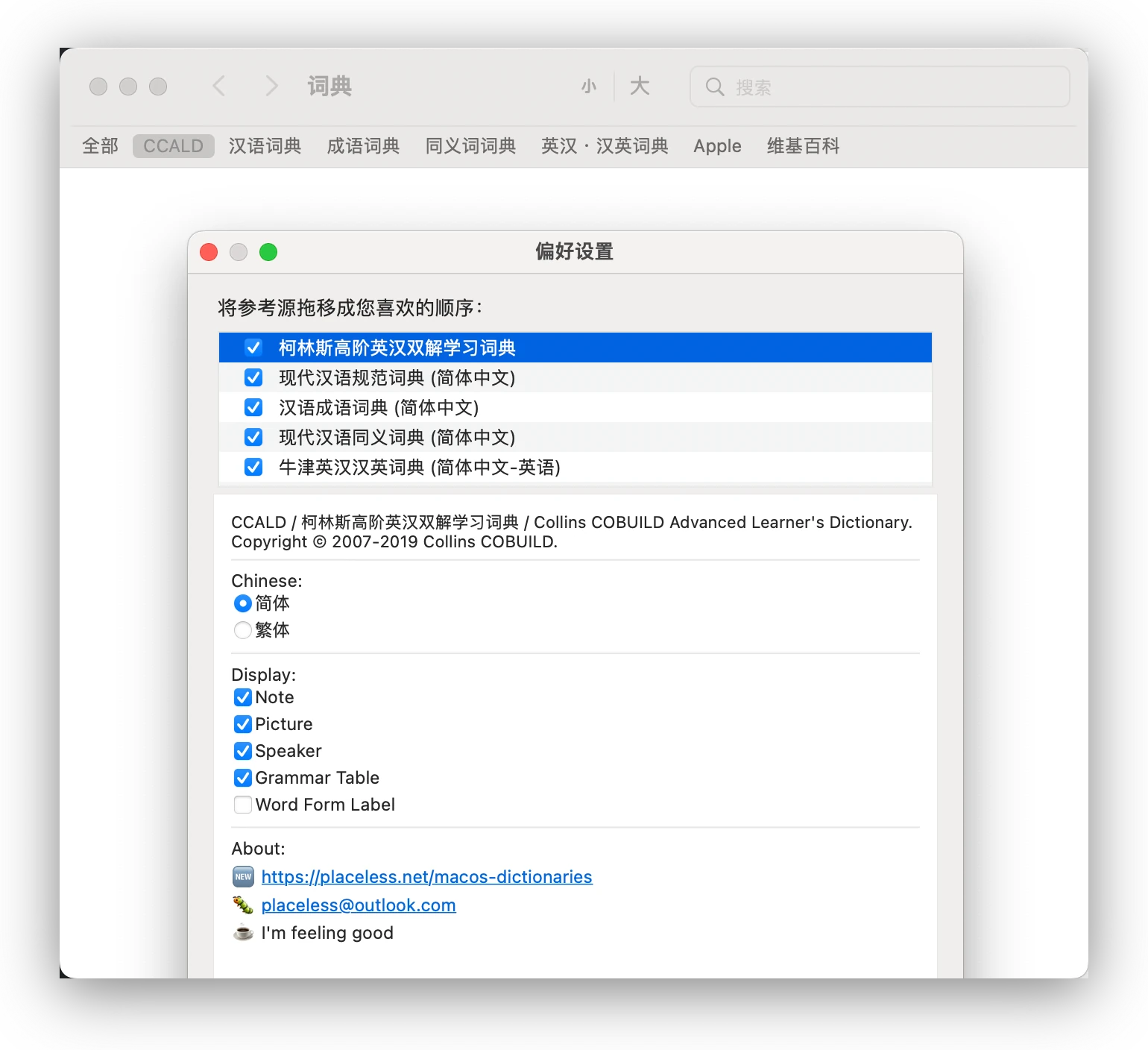
添加 《柯林斯双解》
我也拷贝了一份到我网盘上~
mini 是不带图文音频的纯文字,full 是带图文音频的,下载下来打开拖个文件就安装好了
最后在设置里勾选对应词典即可使用
其它设置
以下操作均为终端输入命令
鼠标双击阈值:
defaults read -g com.apple.mouse.doubleClickThreshold
鼠标加速度:defaults read -g com.apple.mouse.scaling
滚动速度:defaults read -g com.apple.scrollwheel.scaling
如果鼠标使用有异常,可以再终端中读以上三个参数,并根据自己的需要适当调高调低
鼠标双击阈值:defaults write -g com.apple.mouse.doubleClickThreshold 0.75
鼠标加速度:defaults write -g com.apple.mouse.scaling 5
滚动速度:defaults write -g com.apple.scrollwheel.scaling 0.75
三个选项数值范围未验证,自己根据需要调低调高,系统重启后生效。
推荐输入以下命令关闭鼠标加速度,让你的鼠标指哪打哪儿~
defaults write .GlobalPreferences com.apple.mouse.scaling -1
P.S. 高分辨率屏幕的 Mac 可以不用管
全局启用「次像素抗锯齿」渲染
defaults write -g CGFontRenderingFontSmoothingDisabled -bool NO
设置「次像素抗锯齿」级别
defaults -currentHost write -globalDomain AppleFontSmoothing -int 2
查看设置后的选项值
> defaults read -g CGFontRenderingFontSmoothingDisabled
0
> defaults -currentHost read -globalDomain AppleFontSmoothing
2
软件
该段分为两部分,App Store 和 其它来源 的软件
某些软件由于 App Store 限制,功能缺失(也不排除某些软件功能实现太垃),所以不能用 App Store 去安装,只能去官网下载
App Store
微信、Telegram、网易云音乐(包括其它个音乐平台)都可以放心的在 App Store 安装,不用担心有啥功能缺失
OneDrive 也推荐用 App Store 安装,这样更新时就不用垃圾的 Microsoft AutoUpdate 了
其它推荐?
- Pages 文稿、Numbers 表格和 Keynote 讲演 —— 果子三件套,macOS 下体验贼棒(隔壁 Office 在 macOS 下甚至还不如开个 Windows 虚拟机装的 Office 舒服)
- Blackmagic Disk Speed Test —— 硬盘测速工具
- Maipo for 微博 —— 第三方微博,在 macOS 上整挺好的
- Hex Fiend —— 一款好用的 Hex 编辑器
- Bob - 翻译和 OCR 工具 —— App Store 的免费版限制挺多的,社区版没有限制但停更了(这玩意是真的好用,看个人取舍咯)
Arm 架构加持的 Mac 才能装的软件:
- 酷安 —— 虽然社区变味了,但……唉……iPad 版还是可堪一用的说
- 哔哩哔哩 HD —— 意外的对 MacBook 适配挺好的,比它 Electron 的 Mac 版还要好(至少别人能 HEVC 硬解啊)
其它来源
安装软件的基本步骤:打开 dmg/zip/rar/7z 等文件,获得 .app,然后将它移动到 /Applications 目录(访达侧栏「应用程序」)中,完成安装
免费软件
- Clash X Pro —— 必备小猫咪~
- Mac Mouse Fix —— 想要获得良好的鼠标体验就得装的东西
- 鼠须管 —— 保护隐私,超强自定义的输入法~我之前的文章有写如何自定义输入体验的教程
- Microsoft Edge —— 巨硬家的 Edge 浏览器,很是安逸(虽然加料有点多,但瑕不掩瑜)
- Keka —— 好用的解压缩软件
- Glance —— QuickLook 扩展插件,推荐安装(若安装完后无法打开,打开终端执行
xattr -rd com.apple.quarantine /Applications/Glance.app) - Input Source Pro —— 自动切换输入法的软件,可根据浏览器浏览不同网站切换~目前完全免费~
- 腾讯柠檬清理 —— 腾讯家少有的良心应用(别人甚至都开源了
- Raycast —— 聚焦代替品~设置里可以应用聚焦的 App 搜索结果,设置完后搜索应用可以用简拼,很方便
- Snipaste —— 更好用的截图工具(虽然别人以贴图为特色),macOS 完全免费~
- Motrix —— 好看的 aria2 GUI 应用,种子啥啥全都可以
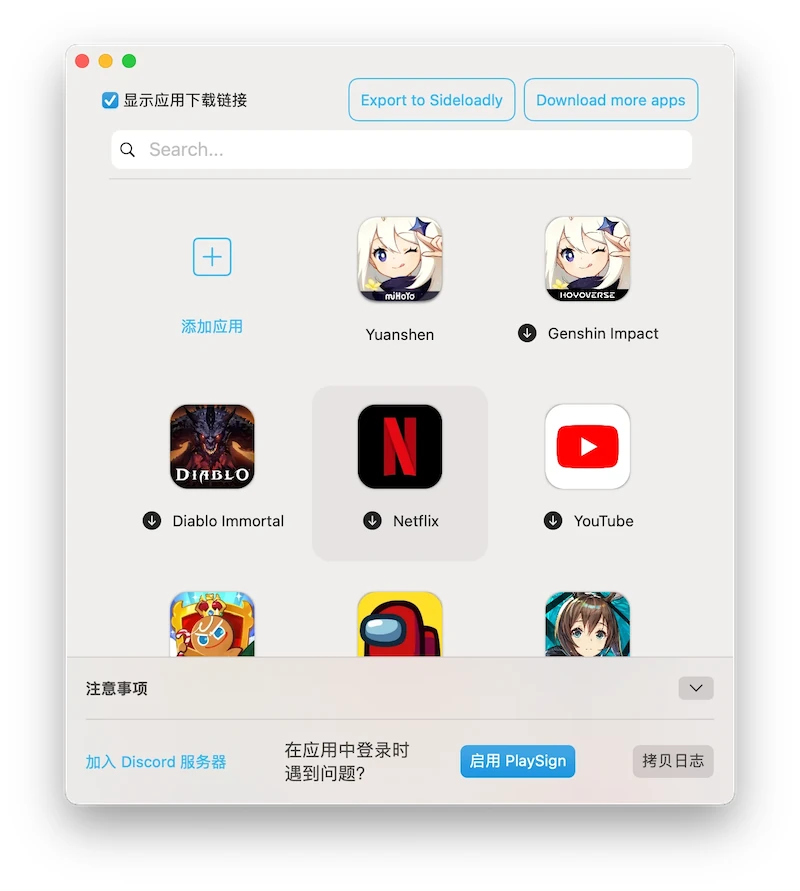
- PlayCover —— 侧载已解密的 IPA 文件,可以用它来玩原神,支持手柄!体验贼棒~
付费软件
部分软件我网盘均有对应的「学习版」
- Parallels Desktop —— 强大的虚拟机软件,缺点……太 TM 贵了,而且过一年就寄了(
- Bartender 4 —— 调整状态栏的一款小应用~
- 软件设置 -
General-Menu bar item spacing里可以设置菜单栏项目两侧留白宽度,我调回以前的了,不然真的菜单栏空间不够用啊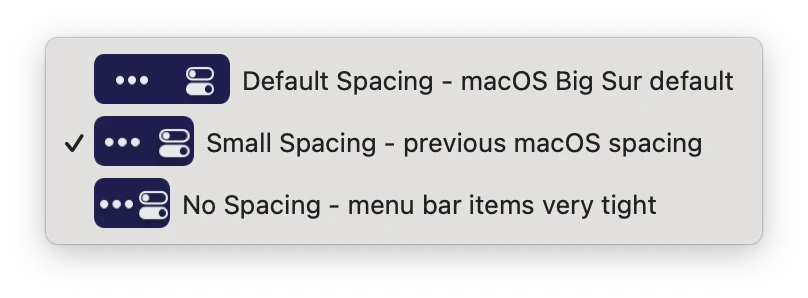
- 软件设置 -
- Reeder —— RSS 阅读器,Apple 生态中独一份的享受
- iStat Menus —— 状态栏的性能监控软件,可以持续记录电脑各硬件的状态
其它的我也用的不多或几乎不用,想知道具体有什么软件能学习的,可以看我网盘里的软件列表
碎碎念
就先写这么多吧,一些其它的小操作到时候单独开一篇文章写吧(挖坑 x1)
之后应该会写个 Windows 的技巧(虽然好久没用过了,而且应该会写的很浅)(挖坑 x2)
完蛋,iOS 和 Android 的我也想写写(挖坑 xN)
头图来源: Unsplash