
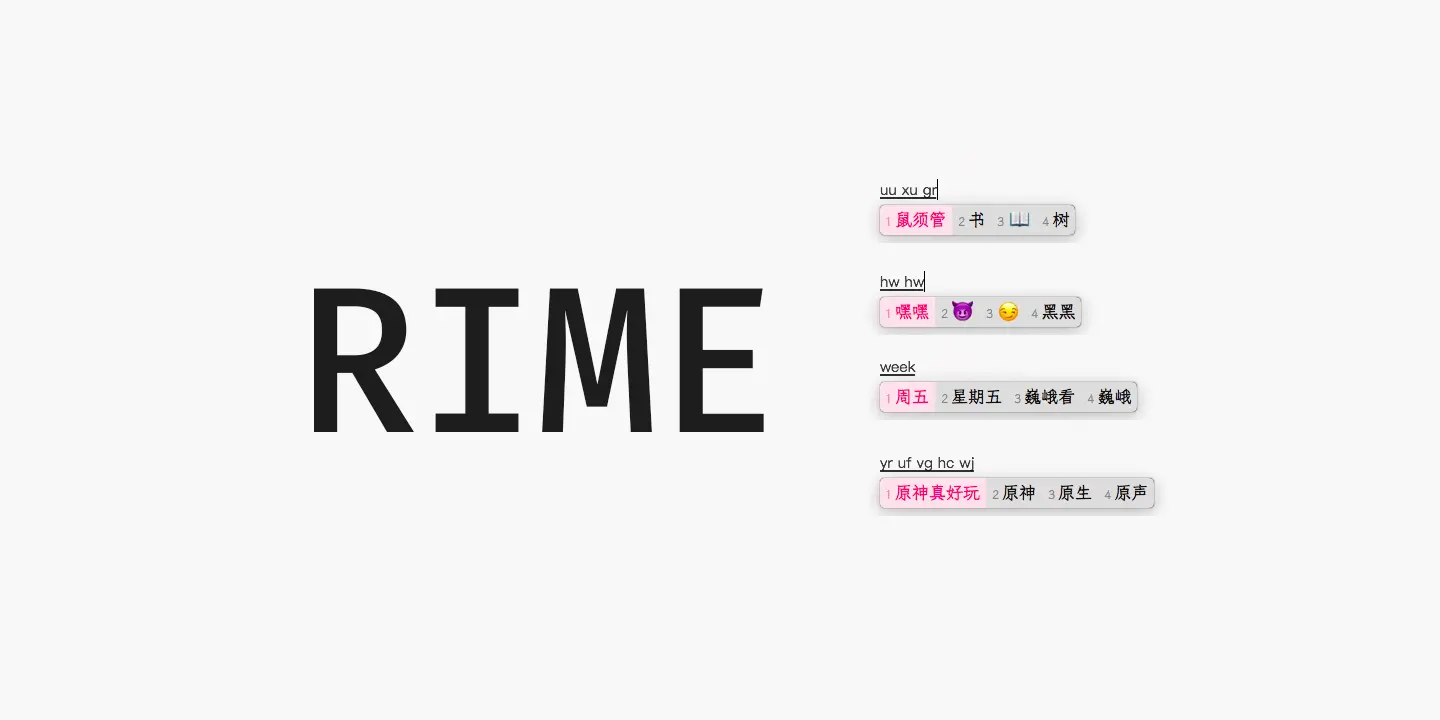
我的 Rime 配置 2022 —— 鼠须管、小狼毫与小企鹅输入法
发布日期:2022-01-29文章字数:1.6K
Rime 系列输入法是跨平台、无需网络的「纯粹」输入法,通过套用现成配置,便可以的到良好的使用体验。
本文所介绍的配置目前支持 macOS/Windows/Android 系统,GitHub 仓库位于 LufsX/rime
具体的定制教程可以参照我另外一篇博文 好用好看好玩的输入法 —— 鼠须管配置使用
特性
- 全拼 + 常见双拼
- 支持常见的模糊音
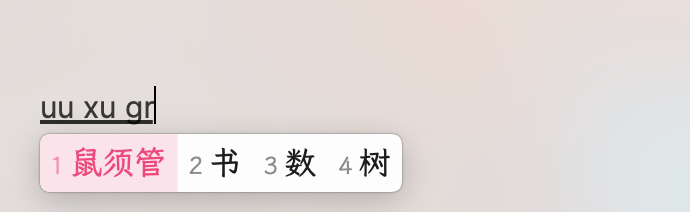
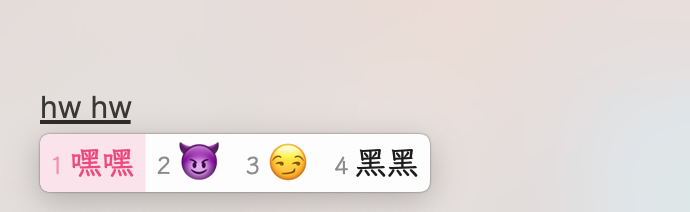
- 支持 Emoji 输入
- 「朙月拼音」支持按键纠错与容错拼写
- 快捷输入(日期,星期,时间,timestamp)
- 以词定字
- 好看的皮肤~
- 详见 仓库 Wiki
- macOS 可使用
Caps_Lock切换系统英文输入法 - Windows 默认
Shift_R切换中英文输入(需按照安装说明取消注释) - 默认四候选项,便于选词
- 按键绑定
- ;:二选
- ':三选
- Tab / +:下一页
- Shift + Tab / -:上一页
- [:选中词组的第一个字
- ]:选中词组的最后一个字
- 四种候选排序选择
- 详见 仓库 Wiki
- 词库总大小仅
7.6MB - 极简的 8105 简体字典
- 自带长句模型
- 全简体词库
- THUOCL 词库
- 部分搜狗词库
- 支持自定义词典(自造词)
喜欢的话欢迎 Star 呀
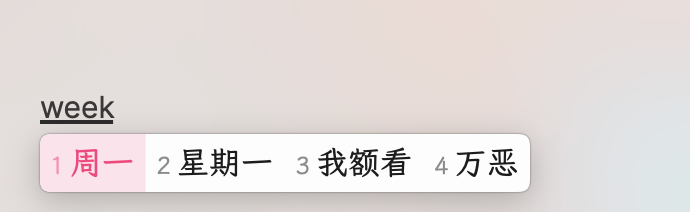
预览


安装
macOS
- 下载安装「鼠须管」
- 备份原有配置(如果有的话)
- 下载 LufsX/rime 仓库内所有文件,如果不知道怎么下载或是下载缓慢,点这个链接即可
- 切换到「鼠须管」,并在菜单中点击
ㄓ-用户设定… - 将
3.中的所有文件复制到打开的文件夹中 - 点击菜单栏中的
ㄓ-重新部署 - Enjoy!
Windows
- 下载安装「小狼毫」(Windows Defender 可能会误报)
- 备份原有配置(如果有的话)
- 下载 LufsX/rime 仓库内所有文件,如果不知道怎么下载或是下载缓慢,尽管点这个链接即可
- 切换到「小狼毫」,并在菜单中右键
中或英-用户文件夹 - 将
3.中所有文件复制到打开的文件夹中 - 打开你要使用的输入法方案(例如小鹤双拼
lufs_flypy.schema.yaml),取消第三十行左右的注释 - 右键菜单栏的
中或英-重新部署 - Enjoy!
Android
- 下载安装「小企鹅输入法」和「小企鹅输入法 RIME 扩展」
- 备份原有配置(如果有的话)
- 下载 LufsX/rime 仓库内所有文件,如果不知道怎么下载或是下载缓慢,尽管点这个链接即可
- 打开「小企鹅输入法」 - 「输入法」 - 右下角添加 - 选择「中州韵」
- 将
3.中所有文件使用「MT 管理器」(其它可用的也行)复制到内置存储空间/Android/data/org.fcitx.fcitx5.android/files/data/rime - 长按输入法的空格,切换到中州韵,点击输入法右上方的「
···」 -重载配置即可
使用
本配置默认的输入习惯为
- 四个候选(经个人测试,1234 最好按~)
- Tab 向下翻页,Shift + Tab 向上翻页
- 同样的,按着方便,但本配置也兼容 - 与 = 翻页
- ; 二选上屏,' 三选上屏
- esc 清除正在输入
- [ 上屏词组中第一个字,] 上屏词组中最后一个字
电脑端的 Rime 选项菜单快捷键为 F2(注意,某些系统可能需要按 Fn + F2)
手机上的小企鹅输入法切换到中州韵后点击输入法右上角的「···」即可
在弹出的菜单中,第一项为当前使用的输入方案,第二项为该输入方案的设置选项,后面接着就是其它输入方案(朙月拼音其实就是通俗上的全拼)
符号习惯
| 输入 | 输出 |
|---|---|
[ |
「 |
] |
」 |
{ |
『 |
} |
』 |
- |
- |
_ |
—— |
支持的动态输入有
| 输入 | 输出 |
|---|---|
| date | 2022-01-29 等格式 |
| time | 02:45:55 等格式 |
| timestamp | 1681663848 |
| datetime | 2022-01-29 10:00:00 等格式 |
| week | 周六 与 星期六 |
其它快捷输入支持可以输入 /help 来显示所有支持
删除错误词频
将光标移动到需要删除词频的词上,按下 Shift + Fn + Delete 即可
注意,该操作仅会删除词频使其恢复原有排序,并不能从词库里彻底删除这个词
关于输入词频
个人没有找到一套覆盖范围广,词频标准统一且规范的词频数据,所以有时候输入体验比较差……嘛,反正养好个人词频就能起飞惹~
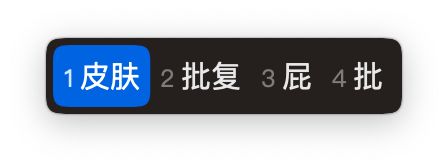
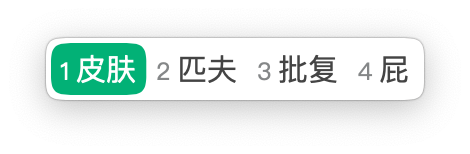
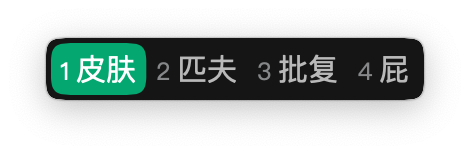
皮肤
macOS
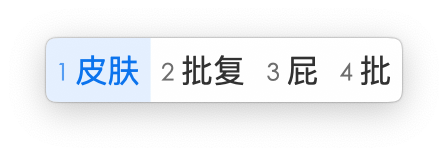
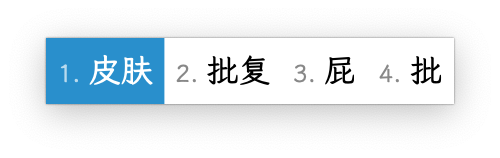
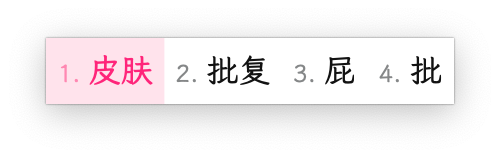
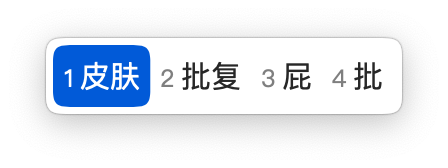
可以通过修改 用户设定文件夹/squirrel.custom.yaml 中的 color_scheme 字段来切换主题
style:
  color_scheme: ayaya
  translucency: true # 背景半透明总开关,不需要关掉即可
| 皮肤名称 | 预览图 |
|---|---|
ayaya |
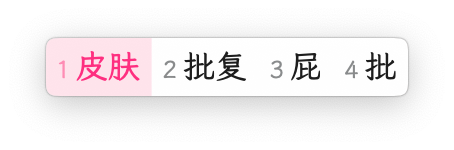 |
ayaya_dark |
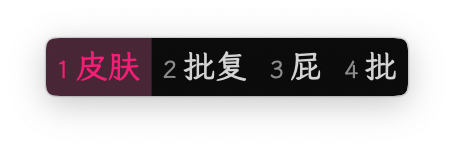 |
reimu |
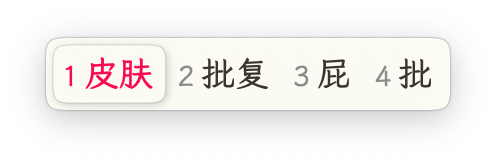 |
reimu_dark |
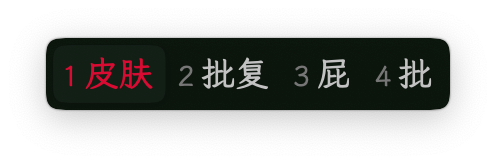 |
apathy |
 |
win10 |
 |
win10-ayaya |
 |
macos12-light |
 |
macos12-dark |
 |
wechat |
 |
wechat_dark |
 |
Windows
可以通过修改 用户设定文件夹/weasel.custom.yaml 中的 color_scheme 字段来切换主题
请注意!Windows 下不支持部分样式,皮肤主要作用只是修改配色!
patch:
  style:
    color_scheme: ayaya
定制
具体的定制指南可以参照我写的另外一篇博文 好用好看好玩的输入法 —— 鼠须管配置使用
需要注意的是,虽说 Windows 下定制也大同小异,但文中提到针对 用户设定文件夹/squirrel.custom.yaml 的修改只会在「鼠须管」生效,要想让它对「小狼毫」也起作用,需要对 用户设定文件夹/weasel.custom.yaml 进行修改同样的修改
FAQ
建议有问题来 GitHub 开 Issues 或 Discussions
Q: 为什么我的皮肤跟你的不一样?
A: 个人部分的截图使用的字体是 lxgw/LxgwWenKai,需要手动安装其中的 Regular 字体,具体教程详见皮肤设置
Q: 为什么我复制完后,重新部署输入法后没有生效?
A: 下载的文件中,配置文件位于嵌套文件夹中,正确的目录结构大致如下:
.
└── 用户设定文件夹
    ├── dicts
    │   └── example.dict.yaml
    ├── lua
    │   └── example.lua
    ├── opencc
    │   ├── example.json
    │   └── example.txt
    ├── default.custom.yaml
    ├── example.dict.yaml
    ├── example.scheme.yaml
    ├── squirrel.custom.yaml
    └── weasel.custom.yaml
杂想
希望你能够体验到、并打造出最适合自己的输入法~